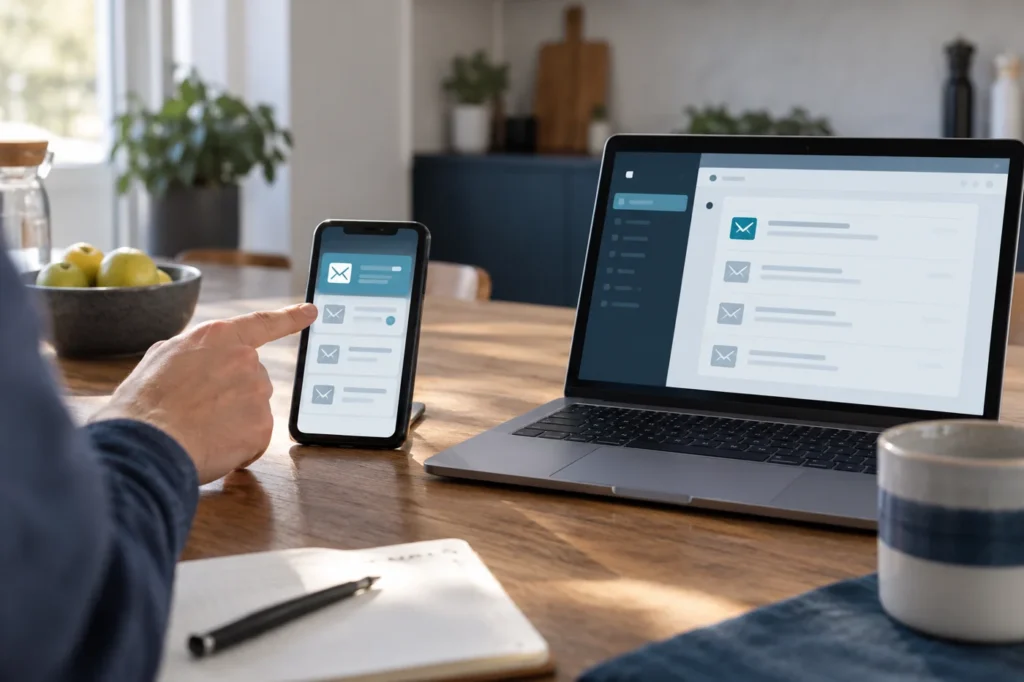
Neue E-Mails erscheinen am Computer, aber nicht auf dem Handy? Oder Termine sind nur auf einem Gerät sichtbar? Bei solchen Outlook-Problemen lohnt sich die genaue Trennung zwischen Konto, App und Gerät. Dieser Leitfaden für Nutzer in der Schweiz hilft Ihnen, eine mobile Synchronisierungsstörung zu beschreiben und passende Unterstützung zu finden. Er beginnt mit Vergleichen, bevor Konten entfernt oder App-Daten gelöscht werden.
Feststellen, welche Daten tatsächlich fehlen
Prüfen Sie getrennt, ob E-Mails, Kalender, Kontakte oder nur Benachrichtigungen betroffen sind. Wenn neue Nachrichten nach dem Öffnen der App erscheinen, vorher aber kein Hinweis angezeigt wird, ist das nicht dasselbe wie ein vollständiger Abruffehler. Verwenden Sie für den Vergleich eine unkritische Testnachricht und notieren Sie deren Zeitpunkt. Achten Sie darauf, dass Sie auf beiden Geräten dieselbe Adresse und denselben Ordner betrachten. Mehrere ähnlich benannte Konten oder zusammengefasste Posteingänge können den Eindruck erwecken, dass Nachrichten fehlen.
Mit dem Onlinepostfach vergleichen
Öffnen Sie den vorgesehenen Webzugang des Kontos über eine selbst eingegebene Adresse. Sind die aktuellen Daten dort sichtbar, konzentriert sich die weitere Untersuchung zunächst auf das Handy und seine Verbindung. Fehlen sie auch im Web, betrifft die Anfrage möglicherweise den Kontodienst oder einen anderen Teil des Ablaufs. Halten Sie beides auseinander. Bei einer Firmenadresse fragen Sie nach dem korrekten Webzugang, statt wahllos Konten auf verschiedenen Portalen anzulegen. Der Name Outlook auf dem Handy sagt noch nichts darüber, bei wem das Postfach betrieben wird.
Verbindung, App-Stand und Geräteeinstellungen erfassen
Notieren Sie das Smartphone-Modell, die Betriebssystemversion und die Outlook-App-Version. Prüfen Sie, ob andere Dienste erreichbar sind und ob sich das Verhalten in einem vertrauenswürdigen anderen Netz unterscheidet. Verwaltete Geräte können Einschränkungen für mobile Daten oder Hintergrundaktivität besitzen. Dokumentieren Sie solche Hinweise und ändern Sie Firmenrichtlinien nicht eigenmächtig. Eine vorhandene Aufforderung zur erneuten Anmeldung sollte nur im erwarteten offiziellen Dialog bearbeitet werden. Bestätigen Sie keine zusätzliche Anmeldeanfrage, die Sie nicht selbst ausgelöst haben.
Das Konto nicht ohne Vorbereitung entfernen
Vor dem Entfernen eines Kontos klären Sie, ob Zugangsdaten, Sicherheitsverfahren und eventuell lokale Entwürfe verfügbar sind. Ein eingerichtetes Konto ist nicht gleichbedeutend damit, dass Sie es problemlos wieder hinzufügen können. Bei Geschäftsgeräten können Geräteverwaltung und Zugriffsregeln beteiligt sein. Fragen Sie deshalb vor einer Neueinrichtung die zuständige IT. Für unabhängigen Outlook-Support in der Schweiz ist eine Liste der bisherigen Beobachtungen hilfreich. Ob eine Neueinrichtung sinnvoll ist, lässt sich dann anhand des konkreten Kontotyps und der gesicherten Daten beurteilen.
Checkliste für Ihren nächsten Schritt
- E-Mails, Kalender, Kontakte und Benachrichtigungen getrennt prüfen.
- Eine konkrete Testnachricht auf Handy und Webzugang vergleichen.
- App- und Betriebssystemversion sowie Zeitpunkt festhalten.
- Verbindung und sichtbare Anmeldehinweise dokumentieren.
- Vor Entfernen oder Zurücksetzen des Kontos Zugang und lokale Daten klären.
So wird die Anfrage verständlicher
Eine Nachricht ist im Web und auf dem Computer vorhanden, erscheint auf dem Handy aber erst nach dem Öffnen der App. Diese Beobachtung spricht für einen anderen Prüfweg als eine Nachricht, die nirgendwo ankommt. Schreiben Sie nicht nur «Synchronisierung geht nicht», sondern beschreiben Sie genau, wann und wo der Unterschied sichtbar wird.
Häufige Fragen
Ist eine fehlende Benachrichtigung ein Synchronisierungsfehler?
Nicht zwingend. Prüfen Sie zuerst, ob die Nachricht beim Öffnen der App vorhanden ist. Anzeigehinweise und tatsächlicher Datenabruf müssen getrennt betrachtet werden.
Ist Microsoft immer für meine Firmenadresse zuständig?
Nein. Outlook kann verschiedene Konten anzeigen. Bei einer Firmenadresse sollten Postfachanbieter, Administrator und Geräteverwaltung vor der Wahl des Supportwegs geklärt sein.
Offizieller Microsoft-Kontakt und weiterführende Hilfe
Für den direkten Herstellerkontakt öffnen Sie Microsoft Support kontaktieren. Wählen Sie dort Ihr Produkt und schildern Sie das konkrete Problem. Die verfügbaren Kontaktoptionen richten sich nach Ihrem Anliegen und Konto; ein bestimmter Kanal oder eine Wartezeit wird hier nicht zugesichert.
Weiterführende Herstellerinformationen: Microsoft-Hilfe zum Thema. Hinweise und Menübezeichnungen können sich mit Produktversionen ändern. Prüfen Sie deshalb, ob eine Anleitung zu Ihrem Gerät und Kontotyp passt.
Persönliche Unterstützung durch Swiss Hotline
Wenn Sie beim Einordnen der Meldung, bei lokalen Einstellungen oder bei der Vorbereitung Ihres Supportkontakts Unterstützung wünschen, finden Sie Informationen unter unabhängige Hilfe zu Microsoft und Outlook und Microsoft-Kontaktwege und Zuständigkeiten. Swiss Hotline kann keine Microsoft-Kontosperren, Lizenzentscheidungen oder Organisationsrichtlinien umgehen.
Telefonische Hilfe: 0900 852 852, CHF 1.99 pro Minute. Alternativ können Sie 30 Minuten für CHF 45 oder 60 Minuten für CHF 90 online buchen. Fernwartung erfolgt nur mit Ihrer ausdrücklichen Zustimmung. Beschreiben Sie zu Beginn Ihr Anliegen und die bisherigen Schritte, damit der Umfang der Hilfe geklärt werden kann.