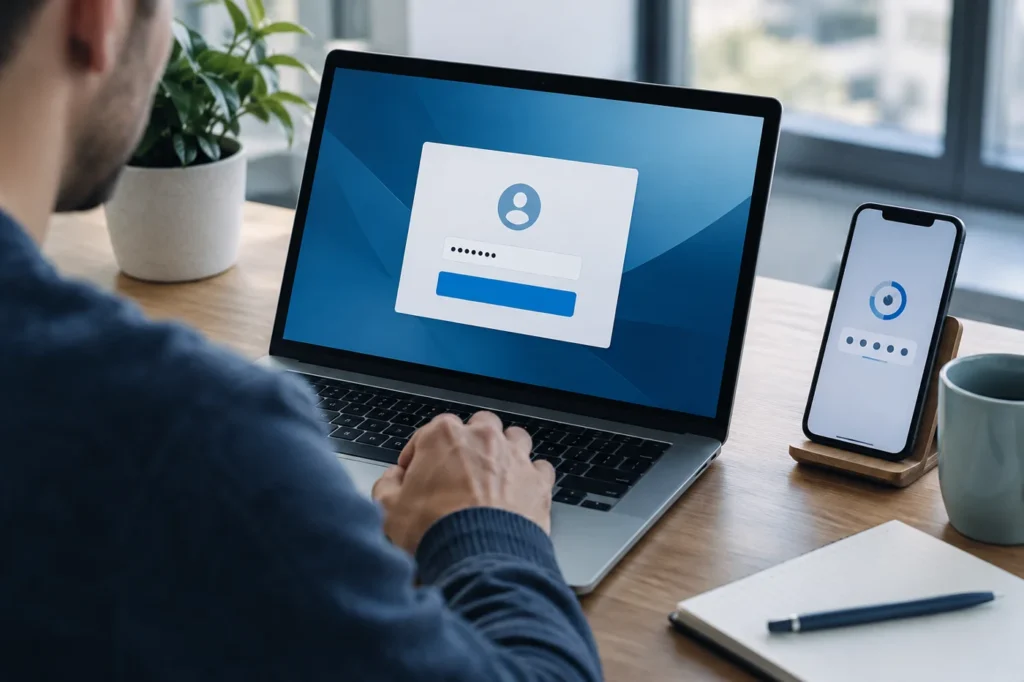
Outlook fordert das Passwort immer wieder an, obwohl Sie es bereits eingegeben haben? Wiederholte Eingaben können frustrieren und erschweren die Übersicht über echte und unerwartete Anmeldeaufforderungen. Für eine zielgerichtete Lösung müssen Sie zuerst Kontotyp, Anwendung und den genauen Dialog unterscheiden. Hier erfahren Sie, welche Beobachtungen bei einer Anfrage zu Outlook-Problemen helfen und wann der Administrator oder der offizielle Microsoft-Kontakt zuständig ist.
Die Herkunft des Anmeldedialogs erkennen
Erscheint die Abfrage direkt nach dem Start von Outlook, nach dem Wechsel eines Postfachs oder beim Öffnen eines Links? Notieren Sie diesen Zusammenhang. Kontrollieren Sie, welche Adresse im Dialog genannt wird, ohne Ihr Passwort für eine Aufnahme sichtbar zu machen. Eine alte Adresse, ein zusätzliches Konto oder ein Firmenzugang kann eine andere Anmeldung erwarten als Ihr privates Konto. Geben Sie keine Daten in ein unerwartetes Browserfenster ein, nur weil dort ein bekanntes Logo erscheint. Öffnen Sie bei Zweifeln den vorgesehenen Kontozugang selbst.
Kontoanmeldung und App-Verbindung vergleichen
Testen Sie den offiziellen Webzugang Ihres konkreten Postfachs. Funktioniert die Anmeldung dort, halten Sie dieses Ergebnis fest. Scheitert sie auch dort, steht zunächst das Konto im Mittelpunkt. Wenn nur Outlook betroffen ist, helfen Angaben zur Ausgabe und zu zusätzlichen Konten. Ein Passwortwechsel ist keine allgemeine Reparatur für jeden Verbindungsfehler. Falls Sie das Kennwort aus einem nachvollziehbaren Sicherheitsgrund ändern, berücksichtigen Sie anschliessend andere berechtigte Geräte. Ändern Sie nicht mehrfach hintereinander Einstellungen, ohne den jeweiligen Zustand zu dokumentieren.
Sicherheitsverfahren und Firmenrichtlinien beachten
Eine Passwortabfrage kann Teil eines mehrstufigen Anmeldevorgangs sein. Beschreiben Sie, ob zusätzlich eine Bestätigung am Smartphone erwartet wird und ob dieses Gerät noch verfügbar ist. Bei Geschäfts- und Schulkonten können Administratorvorgaben eine Rolle spielen. Ein unabhängiger Helfer kann diese Vorgaben nicht einfach aufheben. Leiten Sie vorhandene Fehlercodes an die zuständige IT weiter. Das Abschalten von Schutzfunktionen ist keine sinnvolle pauschale Antwort auf eine Anmeldeschleife. Ziel ist eine funktionierende Anmeldung mit den vorgesehenen Sicherheitsverfahren.
Gespeicherte Zugänge nicht blind löschen
Im Internet finden sich häufig Tipps, sämtliche gespeicherten Anmeldedaten oder Kontoprofile zu entfernen. Das kann andere Anwendungen mit betreffen und einen zusätzlichen Einrichtungsaufwand erzeugen. Klären Sie vorher, welches Konto und welche Ausgabe betroffen sind. Halten Sie fest, ob lokale Archive oder weitere Postfächer eingerichtet sind. Wenn eine Profilprüfung nötig wird, erfolgt sie gezielt und mit Blick auf die Daten. Eine begleitete Untersuchung sollte nach jedem Schritt einen Test vorsehen, damit Sie erkennen, welche Änderung tatsächlich geholfen hat.
Checkliste für Ihren nächsten Schritt
- Zeitpunkt und betroffene Adresse der Abfrage dokumentieren.
- Privates, Geschäfts- oder Schulkonto bestimmen.
- Webanmeldung über den selbst geöffneten offiziellen Zugang vergleichen.
- Zusätzliche Sicherheitsabfragen und Fehlercodes notieren.
- Gespeicherte Zugänge erst nach gezielter Prüfung verändern.
So wird die Anfrage verständlicher
Outlook enthält ein privates Konto und ein altes Geschäftskonto. Die wiederholte Abfrage nennt die Geschäftsadresse, während private Nachrichten weiter ankommen. In diesem Beispiel wäre ein Wechsel des privaten Passworts keine gezielte Antwort. Der erste Schritt besteht darin, das tatsächlich anfragende Konto und dessen Zuständigkeit zu klären.
Häufige Fragen
Soll ich mein Passwort immer wieder neu eingeben?
Wenn die gleiche Abfrage ohne Fortschritt zurückkehrt, stoppen Sie die Wiederholung und dokumentieren Sie den Dialog. Prüfen Sie zunächst das richtige Konto und den vorgesehenen Anmeldeweg.
Kann Swiss Hotline die Firmenanmeldung freigeben?
Swiss Hotline kann bei der technischen Einordnung helfen. Freigaben und Richtlinien eines verwalteten Kontos liegen beim zuständigen Administrator beziehungsweise Kontobetreiber.
Offizieller Microsoft-Kontakt und weiterführende Hilfe
Für den direkten Herstellerkontakt öffnen Sie Microsoft Support kontaktieren. Wählen Sie dort Ihr Produkt und schildern Sie das konkrete Problem. Die verfügbaren Kontaktoptionen richten sich nach Ihrem Anliegen und Konto; ein bestimmter Kanal oder eine Wartezeit wird hier nicht zugesichert.
Weiterführende Herstellerinformationen: Microsoft-Hilfe zum Thema. Hinweise und Menübezeichnungen können sich mit Produktversionen ändern. Prüfen Sie deshalb, ob eine Anleitung zu Ihrem Gerät und Kontotyp passt.
Persönliche Unterstützung durch Swiss Hotline
Wenn Sie beim Einordnen der Meldung, bei lokalen Einstellungen oder bei der Vorbereitung Ihres Supportkontakts Unterstützung wünschen, finden Sie Informationen unter unabhängige Hilfe zu Microsoft und Outlook und Microsoft-Kontaktwege und Zuständigkeiten. Swiss Hotline kann keine Microsoft-Kontosperren, Lizenzentscheidungen oder Organisationsrichtlinien umgehen.
Telefonische Hilfe: 0900 852 852, CHF 1.99 pro Minute. Alternativ können Sie 30 Minuten für CHF 45 oder 60 Minuten für CHF 90 online buchen. Fernwartung erfolgt nur mit Ihrer ausdrücklichen Zustimmung. Beschreiben Sie zu Beginn Ihr Anliegen und die bisherigen Schritte, damit der Umfang der Hilfe geklärt werden kann.