TECHNISCHE HILFE IN DER SCHWEIZ
Microsoft Teams Support Schweiz – Anmeldung, Ton und Kamera
Sie brauchen Hilfe mit Microsoft Teams in der Schweiz? Swiss Hotline unterstützt Sie unabhängig bei Anmeldefehlern, Mikrofon, Kamera und Besprechungen – telefonisch und bei Bedarf mit Ihrer Zustimmung per Fernwartung. Prüfen Sie zuerst die kostenlosen Schritte auf dieser Seite. Persönliche Hilfe kostet CHF 1.99/Min. oder ist als Zeitpaket ab CHF 45.– buchbar. Wir sind nicht der offizielle Microsoft-Support.
ERSTE SCHRITTE
Microsoft Teams: Mikrofon, Kamera und Anmeldung prüfen
Diese Kontrollen können Sie ohne kostenpflichtige Unterstützung durchführen:
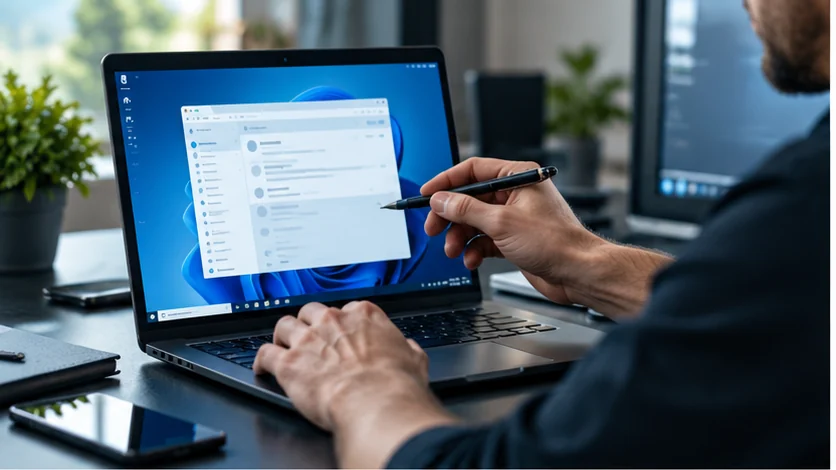
Geräte im Testanruf auswählen
Wählen Sie in Teams bewusst das richtige Mikrofon, den richtigen Lautsprecher und gegebenenfalls die Kamera aus.
App-Berechtigungen prüfen
Windows und macOS können den Kamera- und Mikrofonzugriff für einzelne Apps blockieren.
Konto und Meeting-Link kontrollieren
Prüfen Sie, ob die Einladung für ein privates oder geschäftliches Teams-Konto vorgesehen ist.
SCHRITT FÜR SCHRITT
Microsoft Teams: Audio, Konto und Besprechungen
Gehen Sie die folgenden Punkte nacheinander durch. Ändern Sie nach Möglichkeit jeweils nur eine Einstellung, damit Sie feststellen können, welche Massnahme etwas bewirkt.
1. Mikrofon und Kamera testen
Kontrollieren Sie in den Teams-Geräteeinstellungen das ausgewählte Mikrofon, die Lautsprecher und Kamera. Ein angeschlossenes Headset wird nicht immer automatisch als Standardgerät gewählt.
2. Berechtigungen freigeben
Unter Windows und macOS müssen Teams beziehungsweise der Browser Zugriff auf Mikrofon und Kamera haben. Prüfen Sie die Betriebssystem-Einstellungen und starten Sie die Besprechung danach erneut.
3. Besprechung im Browser vergleichen
Wenn die Desktop-App nicht startet oder sich endlos verbindet, versuchen Sie die Teilnahme über einen aktuellen Browser. Funktioniert dies, lässt sich die Störung meist auf App-Version oder lokale Daten eingrenzen.
4. Gast- und Firmenkonto unterscheiden
Wenn Sie zwischen mehreren Organisationen wechseln, überprüfen Sie das aktive Konto und die Organisation. Manche Funktionen oder Dateien sind aufgrund von Richtlinien Ihrer Firma nicht zugänglich.
Das sollten Sie ausserdem wissen
Bei anstehenden Besprechungen ist ein kurzfristiger Browsertest oft sinnvoller als eine zeitintensive komplette Neuinstallation.
HINTERGRÜNDE
Teams: Geräteprobleme oder Konto- und Meetingfehler?
Wenn Ton in anderen Apps funktioniert, kann die Teams-Geräteauswahl ursächlich sein. Bei Firmenkonten spielen Meeting-Richtlinien und Organisationszugänge mit.
Was Sie besser vermeiden
Geben Sie Bildschirmfreigaben nur frei, wenn alle sensiblen Fenster geschlossen und die Teilnehmenden bekannt sind.
PRAXISTIPP
Beispiel: In Teams hört niemand das Mikrofon
In einer Videokonferenz ist das Bild sichtbar, aber niemand hört Sie. Ein kurzer Mikrofontest im Betriebssystem zeigt, ob das Gerät ein Signal liefert. Anschliessend prüfen Sie die Auswahl in Teams. Neue Headsets oder Bluetooth-Geräte werden nicht immer automatisch als Standard übernommen.
Was Sie für eine gezielte Diagnose bereithalten sollten
Teamstyp, Betriebssystem, Kamera- oder Headset-Modell und ob das Problem nur in Teams oder auch in anderen Anwendungen auftritt.
Mit diesen Angaben lässt sich die Ursache meist schneller eingrenzen. Nutzen Sie nur vertrauenswürdige Download- und Kontaktwege und bewahren Sie wichtige Daten vor Eingriffen mit einem Backup auf.
TEAMS-FEHLERSUCHE
Teams: Audio-, Kamera- und Kontoprobleme auseinanderhalten
Funktioniert Ihr Mikrofon ausserhalb von Teams, aber nicht im Gespräch, prüfen Sie die Geräteauswahl direkt in der Besprechung. Bluetooth-Headsets wechseln gelegentlich zwischen Ein- und Ausgabegeräten, ohne dass die Änderung im Meeting sofort auffällt.
Bei fehlender Kamera kontrollieren Sie die Freigaben des Betriebssystems und testen gegebenenfalls eine Browserbesprechung. Ist dagegen nur die Anmeldung betroffen, vergleichen Sie Privat-, Gast- und Organisationskonto. So vermeiden Sie unnötige Änderungen an eigentlich funktionierenden Mikrofon- oder Kameratreibern.
Teams-Anmeldung funktioniert nicht: Konto und Organisation prüfen
Notieren Sie die genaue Fehlermeldung und einen angezeigten Fehlercode. Prüfen Sie, ob Sie ein privates Konto, ein Geschäfts-/Schulkonto oder einen Gastzugang verwenden. Testen Sie dasselbe Konto im Browser. Funktioniert nur die Desktop-App nicht, beenden Sie Teams vollständig und öffnen Sie die App erneut, bevor Sie weitere Einstellungen ändern.
Bei Firmenkonten können Lizenzen, Mehrfaktor-Authentifizierung oder Zugriffsrichtlinien betroffen sein. Solche Freigaben muss die zuständige IT-Administration prüfen. Umgehen Sie keine Sicherheitsvorgaben. Weitere Einzelheiten finden Sie im Leitfaden Teams-Anmeldung für Privat- und Geschäftskonten prüfen.
Teams-Mikrofon oder Kamera: App und Gerät vergleichen
Wählen Sie in den Geräteeinstellungen das gewünschte Headset und die Kamera. Prüfen Sie anschliessend die Freigaben im Betriebssystem und bei Browsernutzung auch im Browser. Testen Sie, ob dasselbe Gerät in einer anderen Anwendung funktioniert. Bei mehreren Audiogeräten hilft unser Leitfaden Teams verwendet das falsche Mikrofon.
Welcher Support ist für Ihr Teams-Problem zuständig?
Für offizielle Produkt- und Kontofragen nutzen Sie Microsoft kontaktieren; bei verwalteten Firmenkonten ist Ihre IT-Administration die erste Anlaufstelle. Swiss Hotline bietet unabhängige technische Unterstützung bei der Fehlersuche. Für weitere Office-Probleme: Microsoft 365 Support Schweiz. Preise vergleichen oder 30 Minuten für CHF 45.– beziehungsweise 60 Minuten für CHF 90.– buchen.
HÄUFIGE FRAGEN
Fragen und Antworten
Warum hören mich andere nicht?
Prüfen Sie Stummschaltung und das gewählte Mikrofon in Teams und im Betriebssystem.
Geht Teams im Browser?
Für viele Funktionen ist eine Browsernutzung möglich; einzelne Funktionen können abweichen.
Kann man Besprechungsprobleme vorab testen?
Ja, mit dem vorgesehenen Testanruf oder einer internen Probe.