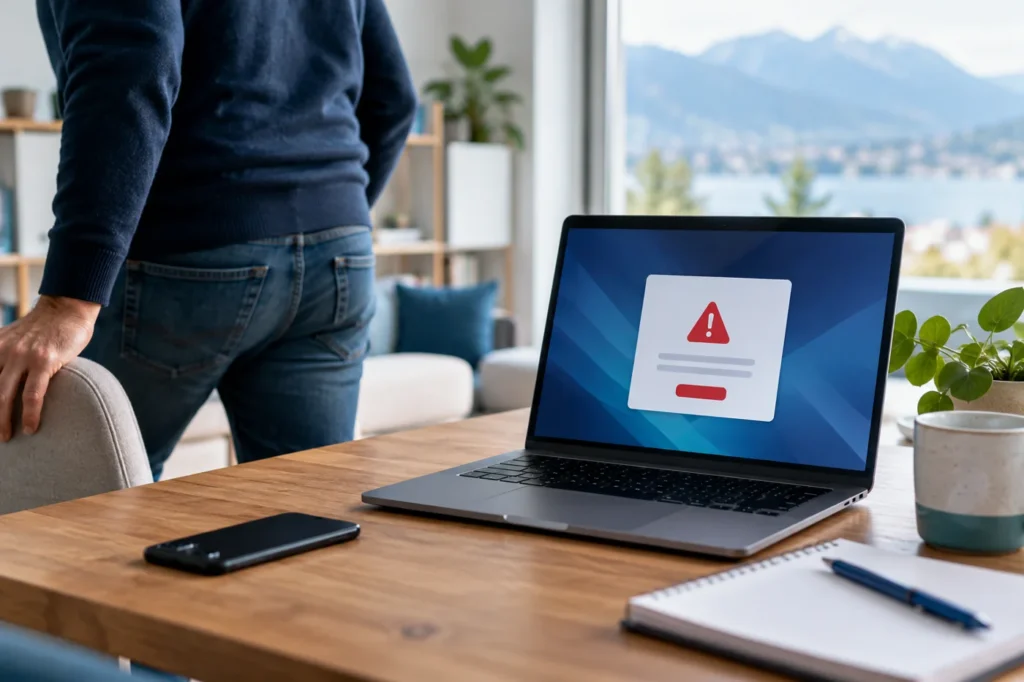
Im Browser erscheint eine angebliche Microsoft-Warnung: Ihr Gerät sei infiziert, und Sie müssten sofort eine eingeblendete Telefonnummer anrufen. Solche Meldungen können mit Ton, Vollbild und wiederkehrenden Fenstern Druck erzeugen. Behandeln Sie die darin genannte Nummer nicht als offiziellen Microsoft-Kontakt. Dieser Ratgeber erklärt die unmittelbare Reaktion und unterscheidet zwischen einer bloss angezeigten Seite und einem Vorfall, bei dem Sie bereits Daten oder Fernzugriff freigegeben haben.
Die Warnung nicht mit einer bestätigten Diagnose verwechseln
Eine Website kann auffällige Meldungen darstellen, ohne damit den Zustand Ihres Computers zuverlässig zu belegen. Microsoft warnt ausdrücklich vor gefälschten Supportfenstern mit Telefonnummern. Klicken Sie keine Schaltfläche zur angeblichen Reparatur an und laden Sie keine dort beworbene Software herunter. Lesen Sie keine Bankdaten oder Sicherheitscodes vor. Lassen Sie sich auch nicht durch einen Countdown zu einer Handlung drängen. Wenn Sie Hilfe benötigen, beginnen Sie einen neuen Kontakt selbst über eine überprüfte Adresse, unabhängig von dem Inhalt des Warnfensters.
Das Fenster schliessen und den Ausgangszustand festhalten
Versuchen Sie, den betroffenen Tab beziehungsweise das Browserfenster normal zu schliessen. Falls die Darstellung das verhindert, kann unter Windows die übliche Tastenkombination zum Schliessen des aktiven Fensters hilfreich sein. Achten Sie auf andere offene Arbeiten und speichern Sie sie, soweit möglich. Stellen Sie die verdächtige Sitzung danach nicht bewusst wieder her. Ein Foto der Meldung kann für die spätere Einordnung genügen, ohne den enthaltenen Link erneut zu öffnen. Entscheidend ist, ob zusätzlich etwas heruntergeladen, installiert oder freigegeben wurde.
Die weiteren Schritte an Ihren Handlungen ausrichten
Wenn Sie lediglich eine Warnseite gesehen und geschlossen haben, ist das eine andere Ausgangslage als nach einem installierten Fernwartungsprogramm. Notieren Sie die Abfolge: Haben Sie angerufen, Daten eingegeben, eine Zahlung bestätigt oder eine Verbindung erlaubt? Beenden Sie einen noch bestehenden unbekannten Fernzugriff. Bei möglicher Offenlegung von Zugangsdaten sollten die betroffenen Konten über ein vertrauenswürdiges Gerät geprüft und abgesichert werden. Bei Zahlungsdaten kontaktieren Sie das zuständige Institut direkt. Eine Geräteprüfung sollte sich auf das tatsächliche Geschehen stützen und nicht auf die Behauptungen der Warnseite.
Wiederkehrende Meldungen gezielt unterscheiden
Wenn die Meldung nach dem Schliessen wieder erscheint, beobachten Sie, ob sie beim Öffnen derselben Website, beim Browserstart oder als Benachrichtigung ausserhalb des Fensters kommt. Diese Unterschiede sind für die Prüfung wichtig. Beschreiben Sie dem Helfer das Aussehen und den Auslöser, ohne die verdächtige Seite erneut für Vorführungen aufzurufen. Browserberechtigungen, Erweiterungen und installierte Programme können gezielt geprüft werden. Ein Zurücksetzen des ganzen Computers ist keine automatisch notwendige Antwort auf jede Warnseite. Vor grösseren Eingriffen müssen wichtige Daten und Kontozugänge berücksichtigt werden.
Checkliste für Ihren nächsten Schritt
- Die eingeblendete Nummer nicht als offiziellen Supportkontakt verwenden.
- Keine Downloads, Zahlungen oder Anmeldebestätigungen aus der Warnung ausführen.
- Betroffenen Tab oder Browser kontrolliert schliessen.
- Bereits ausgeführte Handlungen und erteilte Zugriffe dokumentieren.
- Bei erneutem Auftreten den Auslöser beobachten und eine unabhängige technische Prüfung veranlassen.
So wird die Anfrage verständlicher
Eine Warnung erscheint ausschliesslich beim Wiederherstellen eines bestimmten Browser-Tabs. Das liefert einen anderen Ausgangspunkt als ein dauerhaft installiertes Fernzugriffsprogramm. Beschreiben Sie beide Fälle getrennt. Eine verständliche Bestandsaufnahme schützt davor, entweder ein ernstes Geschehen zu übersehen oder wegen einer blossen Website-Anzeige unpassende weitreichende Eingriffe vorzunehmen.
Häufige Fragen
Soll ich die Telefonnummer in der Warnung anrufen?
Nein. Microsoft nennt Telefonnummern in solchen Fehler- und Warnmeldungen als typisches Betrugsmerkmal. Öffnen Sie einen vertrauenswürdigen Kontakt selbst.
Ist mein Computer allein durch die Anzeige sicher infiziert?
Aus dem Warntext allein lässt sich keine belastbare Diagnose ableiten. Relevant sind unter anderem Downloads, Installationen, eingegebene Daten und erlaubte Zugriffe.
Offizieller Microsoft-Kontakt und weiterführende Hilfe
Für den direkten Herstellerkontakt öffnen Sie Microsoft Support kontaktieren. Wählen Sie dort Ihr Produkt und schildern Sie das konkrete Problem. Die verfügbaren Kontaktoptionen richten sich nach Ihrem Anliegen und Konto; ein bestimmter Kanal oder eine Wartezeit wird hier nicht zugesichert.
Weiterführende Herstellerinformationen: Microsoft-Hilfe zum Thema. Hinweise und Menübezeichnungen können sich mit Produktversionen ändern. Prüfen Sie deshalb, ob eine Anleitung zu Ihrem Gerät und Kontotyp passt.
Persönliche Unterstützung durch Swiss Hotline
Wenn Sie beim Einordnen der Meldung, bei lokalen Einstellungen oder bei der Vorbereitung Ihres Supportkontakts Unterstützung wünschen, finden Sie Informationen unter unabhängige Hilfe zu Microsoft und Outlook und Microsoft-Kontaktwege und Zuständigkeiten. Swiss Hotline kann keine Microsoft-Kontosperren, Lizenzentscheidungen oder Organisationsrichtlinien umgehen.
Telefonische Hilfe: 0900 852 852, CHF 1.99 pro Minute. Alternativ können Sie 30 Minuten für CHF 45 oder 60 Minuten für CHF 90 online buchen. Fernwartung erfolgt nur mit Ihrer ausdrücklichen Zustimmung. Beschreiben Sie zu Beginn Ihr Anliegen und die bisherigen Schritte, damit der Umfang der Hilfe geklärt werden kann.